
«Hola, mi nombre es Julián y brindo asesorías mediante Zoom, sin embargo hoy tuve un inconveniente y es que al ingresar a la reunión, la plataforma de Zoom no detecta mi micrófono y por ende no puedo hablar. ¿Por qué sucede esto y cómo lo soluciono?«
Zoom al ser una aplicación con millones de usuarios puede presentar problemas, sin embargo, en el caso de no reconocer el micrófono, se puede deber a muchos otros factores, los cuáles te describiremos más abajo.
1. Dispositivos desabilitados
Cuando intentamos ingresar a una reunión de Zoom y esta plataforma no detecta el micrófono, se puede deber a que tu micrófono, parlante o audífonos esté desactivado en tu computadora. Esto se refleja cuando no lo puedes usar en ninguna plataforma, es decir, no solo en Zoom.
Ahora te enseñaremos a habilitar tus dispositivos de audio para solucionar el problema.
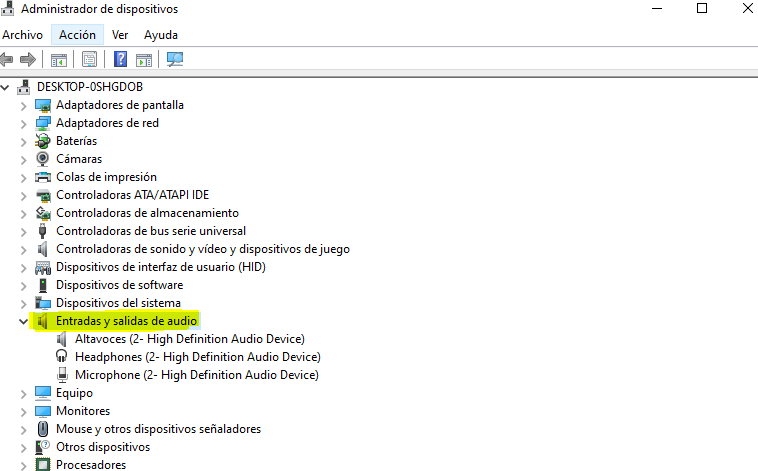
- Para comenzar buscamos en la barra buscador de Windows «administrador de dispositivo»
- Ahora nos situamos en «entrada y salida de audio»
- Ahora seleccionamos el altavoz y ponemos en «habilitar dispositivo» que tiene el icono de una fechita.
- Repetimos el proceso con el micrófono y con los audífonos.
- Ten en cuenta que si al intentar habilitarlo te aparece la opción «deshabilitar dispositivo», es porque tu audio ya esta habilitado y es probable que el problema sea otro.
2. Mala configuración
Otra de las posibles causas, es que en tu computadora, hayas configurado mal o de manera errada el uso de tu micrófono. Sigue los siguientes pasos para verificar que todo esté en orden.
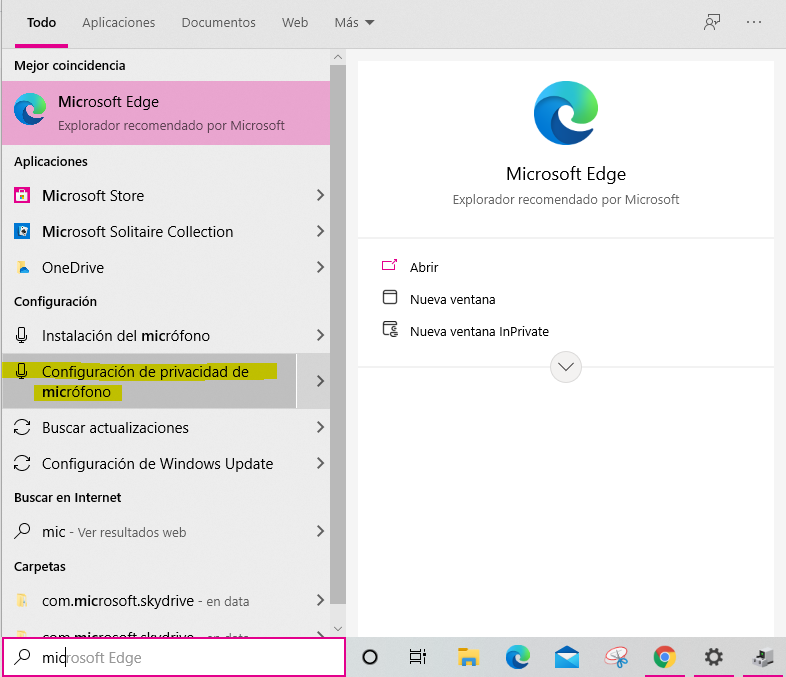
- En el buscador de tu PC o laptop, escribe «mic»
- Entre las primeras opciones aparecerá «configuración de privacidad de micrófono»
- Selecciona esta opción y se abrirá un nuevo recuadro.
- En este recuadro aparecen varias opciones.
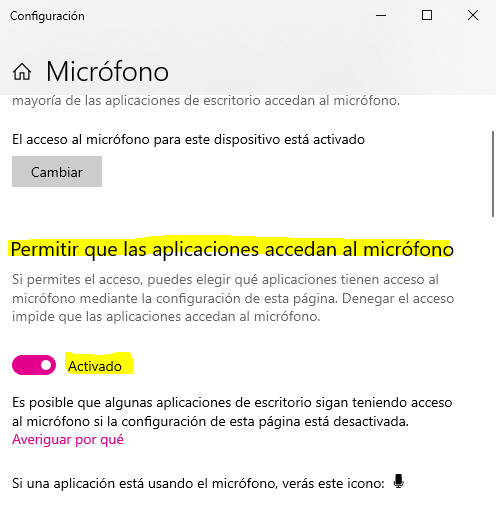
- Baja un poco hasta llegar a la parte de «permitir que las aplicaciones accedan al micrófono».
- Asegúrate que estén activado, ya que si esta desactivado es probable que zoom u otras aplicaciones no reconozcan tu micrófono.
3. Problemas de configuración en la aplicación Zoom
Otro problema común es debido a que en la configuración de la aplicación «Zoom», no esté activado adecuadamente el audio. A continuación te enseñaremos a realizar esto de manera apropiada.
- Primero iremos a nuestro escritorio y abrimos la aplicación «Zoom».
- En la esquina derecha superior veremos un ícono de ajustes o configuración, lo presionamos y nos aparecerá otra ventana.
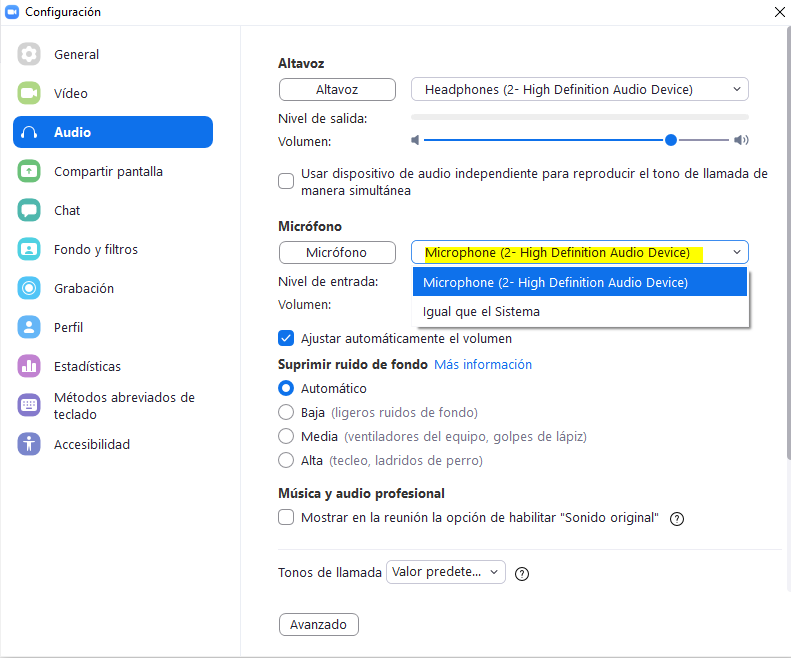
- Aquí seleccionamos en «audio»
- Entre las opciones que nos aparezcas podemos configurar el volumen y elegimos el tipo de audio que estamos usando (micrófono o audio de computadora)
- Recuerda que si usas audífonos y esta configurado con el audio de computadora, no podrás oir o hablar y viceversa.
4. Micrófono de Zoom desactivado
- En muchos casos la solución a que no se escuche tu micrófono es mucho más simple y se trata de que no has activado tu micrófono dentro de Zoom.
- Recuerda que desde la configuración tú puedes elegir si por defecto tu cámara y micrófono estarán prendidos o apagados cada vez que ingreses a Zoom.
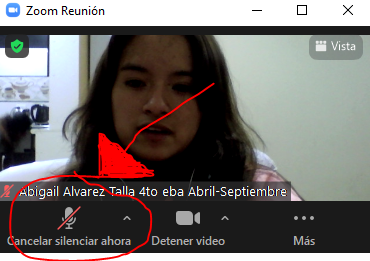
- Si no lo configuras desde Zoom. Cada vez que ingreses a una reunión tendrás que activar tu micrófono y lo puedes hacer muy fácilmente.
- Presiona el ícono de un micrófono que dice «cancelar silenciar ahora»
- Asimismo si lo quieres volver a activar solo deberás presionarlo nuevamente.
5. Dispositivo malogrado
Por último, si ya has probado todas las opciones anteriores y has configurado todo lo que te hemos indicado y aún asi Zoom no reconoce tu microfono, es probable que este se haya malogrado.
Si estas usando auriculares, prueba con otro en mejor estado y comprueba si ya da el micrófono, sin embargo si estas usándolo sin auriculares, es mejor que lo revise un técnico y determine si tu laptop esta teniendo alguna falla.
Ten en cuenta que los audífonos se malogran con mucha frecuencia en especial si lo usas continuamente, por esto la próxima vez que adquieras uno, compra de la mejor calidad posible.
Recomendaciones finales:
Ya para finalizar con este articulo, te daremos algunas recomendaciones más que serán de mucha utilidad:
- Cuando instales zoom asegúrate que sea desde la web oficial, ya que puedes toparte con enlaces maliciosos.
- Una vez que tienes instalado esta aplicación, ve a ajustes y lee detenidamente para que puedas configurar cada una de las opciones a tu conveniencia.
- Si hay alguna opción que no te entiendas, te recomendamos dejarla como esta configurada por defecto, de esta manera evitas desactivar algo importante en la aplicación.
- Si tienes más dudas o preguntas sobre Zoom, te recomendamos visitar nuestra web de ayuda zoom, aquí encontrarás muchos artículos sobre Zoom y es probable que la duda que tengas ya la hayamos resuelto.
hola.
mi microfono no funciona en zoom ni en la pagina ni en la aplicacion, sin embargo en meet y skype si funciona.
¿que puede ser?
Hola, esta semana he tenido el inconveniente de que durante las reuniones el audio se desconecta y me aparece una notifiación que dice: «Failed to detect your microphone and speaker. Please make sure your devices are properly connected»
Sin embargo, no tengo problemas para que otras aplicaciones o páginas web detecten mi micrófono y puedo usarlos sin problema.
Lo he podido solucionar fácilmente, pero es molesto cuando pasa mientras tengo el micrófono abierto y estoy hablando, pues la comunicación se interrumpe demasiado.
¿Qué está pasando?
No he podido configurar microfono y anclarlo en barra de tareas